Een afbeelding zegt vaak meer dan 1000 woorden, dus het is geen verrassing dat foto’s een belangrijk onderdeel zijn van veel websites. Afbeeldingen kunnen een website visueel aantrekkelijker maken en een boodschap versterken. Als afbeeldingen echter niet goed geoptimaliseerd zijn, kunnen ze ook de snelheid van de webpagina vertragen en de gebruikerservaring negatief beïnvloeden.
In dit artikel bespreken we de stappen hoe je jouw afbeeldingen kunt optimaliseren om snel te laden. Ook zal het de gebruikerservaring en de SEO van je website verbeteren.
Stap 1: Kies een juist bestandsformaat van je afbeelding.
Je kunt meerdere bestandsformaten kiezen voor afbeeldingen op je website, waaronder JPEG, PNG en GIF. Elke optie heeft zijn eigen unieke kenmerken en zijn geschikt voor een specifiek doel.
JPEG (JPG) is een populaire keuze voor foto’s, omdat het een breed scala aan kleuren kan weergeven en de bestandsgrootte klein is. PNG is een goede keuze voor afbeeldingen met transparante achtergronden en heeft een betere kwaliteit dan JPEG. GIF is geschikt voor animaties en kleine afbeeldingen met weinig kleuren.
Wat zijn de meest gebruikte bestandsformaten voor afbeeldingen?
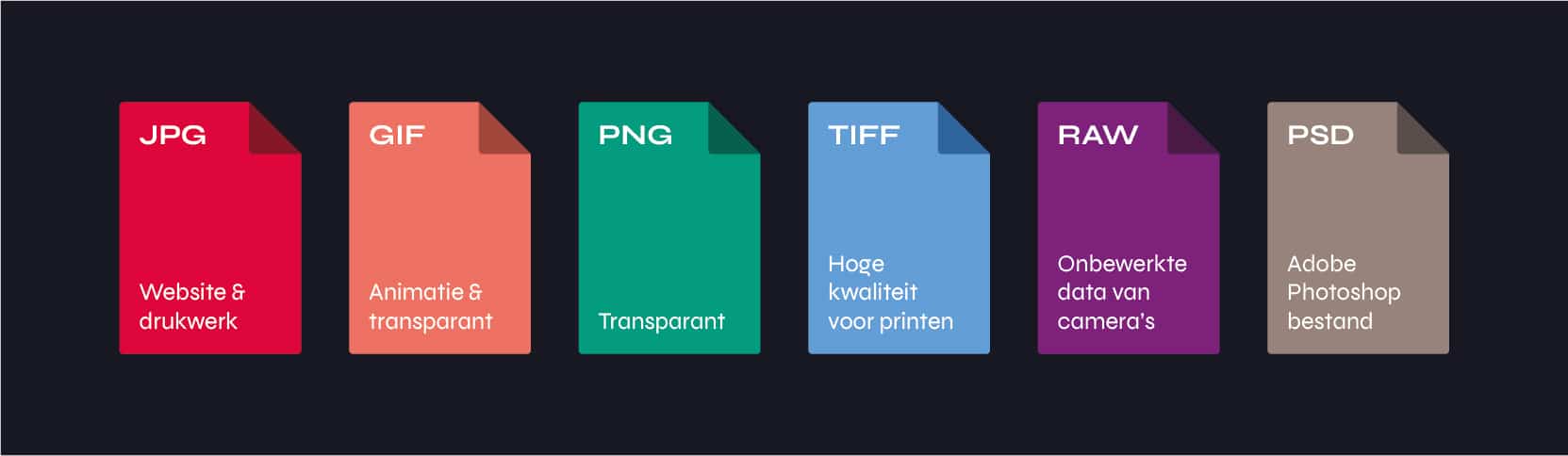
In onderstaand overzicht worden enkele van de meest gebruikte bestandsformaten voor afbeeldingen besproken, samen met hun voor- en nadelen. Of je nu werkt aan een website, grafisch ontwerp of professionele fotografie, dit overzicht biedt inzicht in welk formaat het geschiktst is voor jouw specifieke behoeften. Laten we een kijkje nemen bij de veelvoorkomende formaten en wanneer je ze het beste kunt gebruiken.
JPEG (Joint Photographic Experts Group):
Gebruik: Geschikt voor foto’s en afbeeldingen met veel kleurgradaties, zoals foto’s van landschappen en portretten.
Voordeel: Goede compressie zonder al te veel kwaliteitsverlies.
Nadeel: Ondersteunt geen transparantie.
PNG (Portable Network Graphics):
Gebruik: Ideaal voor afbeeldingen met transparante achtergronden, logo’s, en afbeeldingen met tekst.
Voordeel: Ondersteunt transparantie, verliesvrije compressie, behoudt details.
Nadeel: Grotere bestandsgrootte vergeleken met JPEG.
GIF (Graphics Interchange Format):
Gebruik: Goed voor eenvoudige afbeeldingen, geanimeerde afbeeldingen, en afbeeldingen met beperkte kleuren.
Voordeel: Ondersteunt animaties, ondersteunt transparantie.
Nadeel: Beperkt kleurenpalet, minder geschikt voor foto’s.
TIFF (Tagged Image File Format):
Gebruik: Geschikt voor professionele fotografie, afdrukken, en grafische ontwerpen.
Voordeel: Verliesvrije compressie, ondersteunt lagen, hoge kwaliteit.
Nadeel: Grotere bestandsgrootte, niet ideaal voor webgebruik.
BMP (Bitmap):
Gebruik: Oorspronkelijk gebruikt in Windows, geschikt voor eenvoudige afbeeldingen.
Voordeel: Geen compressie, hoge kwaliteit.
Nadeel: Grote bestandsgrootte, niet efficiënt voor webgebruik.
SVG (Scalable Vector Graphics):
Gebruik: Geschikt voor vectorafbeeldingen, zoals logo’s en pictogrammen.
Voordeel: Schaalbaar zonder verlies van kwaliteit, ondersteunt interactiviteit.
Nadeel: Niet geschikt voor complexe foto’s.
PSD (Adobe Photoshop):
Gebruik: Bewerkbare afbeeldingen, grafisch ontwerp.
Voordeel: Ondersteunt lagen, bewerkingsmogelijkheden.
Nadeel: Grote bestandsgrootte, niet geschikt voor direct webgebruik.
RAW:
Gebruik: Professionele fotografie.
Voordeel: Ongecomprimeerde beeldinformatie, hoogwaardige details.
Nadeel: Enige bewerking nodig, grote bestanden, niet voor direct webgebruik.
Welk bestandsformaat moet ik gebruiken voor de afbeeldingen op mijn website?
Ik adviseer het gebruik van het WebP-bestandsformaat voor afbeeldingen op websites. Het biedt efficiënte compressie zonder verlies van kwaliteit, wat betekent dat je afbeeldingen kunt verkleinen zonder zichtbaar verlies van scherpte. Het ondersteunt ook transparantie, waardoor het handig is voor grafische elementen. Hoewel nog niet door alle browsers volledig wordt ondersteund, wordt WebP steeds gangbaarder. Het is een uitstekende keuze voor websites die streven naar snellere laadtijden en behoud van beeldkwaliteit.
Stap 2: Kies een juiste bestandsgrootte.
Een van de belangrijkste factoren bij het optimaliseren van website-afbeeldingen is het verkleinen van de bestandsgrootte. Hoewel grote afbeeldingen vaak van hogere kwaliteit zijn, kunnen ze de laadtijd van een website aanzienlijk vertragen. Dit kan leiden tot een slechtere gebruikerservaring en een lagere positie in zoekmachines. Ook raakt de serverruimte sneller vol bij grotere afbeeldingen.
Houd er rekening mee dat als een afbeelding te klein is, deze waarschijnlijk slechte beeldkwaliteit heeft en een slechte gebruikerservaring kan veroorzaken. Daarom is het belangrijk om de juiste balans te vinden tussen bestandsgrootte en beeldkwaliteit.
Hoe groot moet een afbeelding zijn op een website?
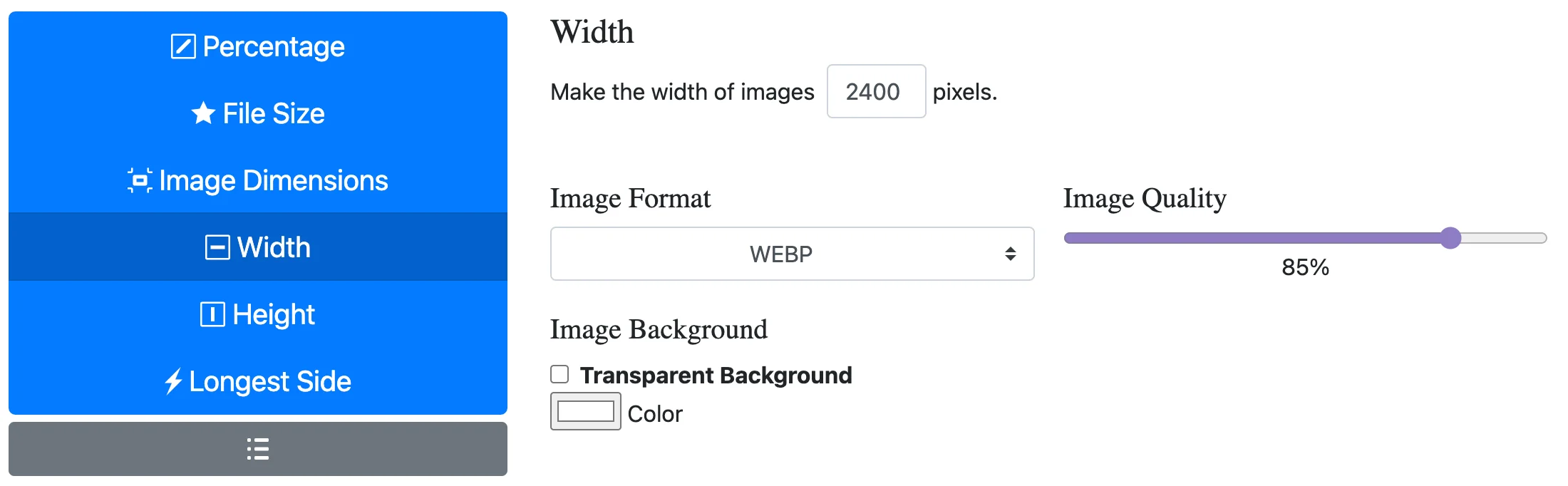
De ideale bestandsgrootte van je afbeeldingen hangt af van hoe ze worden weergegeven op je website. Ik adviseer een breedte van 2400 pixels voor een schermvullende foto. Zorg ervoor dat deze afbeelding niet meer dan 500 KB in beslag neemt. Bij grotere afbeeldingen streef ik naar een grootte tussen de 100 en maximaal 300 KB, terwijl kleinere afbeeldingen idealiter onder de 100 KB moeten blijven.
Kortom, voor een gebalanceerde afweging tussen beeldkwaliteit en laadsnelheid op je website raad ik aan afbeeldingen te hanteren met een bestandsgrootte tussen de 100 KB en 500 KB.
Een tool voor het aanpassen van het bestandsformaat en de bestandsgrootte.
Ik maak altijd gebruik van BulkResizePhotos om het bestandsformaat en de grootte van al mijn website-afbeeldingen aan te passen. Deze geweldige tool is volledig gratis en maakt het supereenvoudig om meerdere afbeeldingen tegelijk te optimaliseren. Het scheelt me echt tijd en gedoe!
Bij het uploaden van een of meerdere afbeeldingen, heb je de mogelijkheid om te klikken op “Width”. Hier kun je alle cruciale instellingen aanpassen. Mijn persoonlijke voorkeur gaat altijd uit naar een Image Quality van 85%. Na veelvuldig testen heb ik ontdekt dat dit het optimale percentage is, waarbij kwaliteitsverlies minimaal is.
Stap 3: Verander de bestandsnaam.
Wanneer je een stockafbeelding downloadt van een website, tref je vaak een bestandsnaam als ‘neom-nEDEGCXh6VU-unsplash.jpg‘ aan. Hetzelfde geldt voor de meeste foto’s die zijn genomen met camera’s, waarbij je bijvoorbeeld de bestandsnaam ‘DSC01441.jpg‘ kunt verwachten.
Het is van belang dat je de naam van je afbeelding op je computer afstemt op de term waarop je gevonden wilt worden. Hierdoor begrijpt Google beter wat er op de afbeelding te zien is. Bovendien vergroot dit je kansen om ook in de afbeeldingresultaten van de zoekmachine op te duiken. Het is als het ware een soort “vertel Google wat er te zien is” truc.
Hier zijn nog wat handige tips:
• Houd het bij maximaal 5 woorden en geef je bestand meteen een goede naam op je computer.
• Laat spaties achterwege en gebruik in plaats daarvan streepjes.
Stap 4: Voeg Alt-tags toe aan de afbeelding.
Alt-tags, ook wel “alt-beschrijvingen” genoemd, zijn belangrijk voor website-SEO omdat ze zoekmachines helpen te begrijpen waar de afbeelding over gaat. Als de afbeelding niet kan worden geladen of als de gebruiker een schermlezer gebruikt, worden ook Alt-tags weergegeven in plaats van de afbeelding.
Als je geen alt-tags toevoegt, weten zoekmachines niet waar de afbeelding over gaat en kunnen ze de SEO van je pagina negatief beïnvloeden. Daarom is het erg belangrijk om alt-tags toe te voegen aan alle afbeeldingen op je website.
Hoe voeg je Alt-tags toe aan een afbeelding?
Als eerste voeg je de gewenste afbeelding toe aan de inhoud van je website of ander platform. Vervolgens ga je naar de instellingen van de afbeelding of de mediabibliotheek, waar je specifiek op zoek gaat naar het veld met de aanduiding “Alternatieve tekst” of “Alt-tag”.

Wat is een goede Alt-tags voor een afbeelding?
Een goede Alt-tag voor een afbeelding is als een korte, vriendelijke beschrijving van wat er gebeurt op de afbeelding. Probeer de kern van wat er te zien is vast te leggen, zoals “Vrolijke dag op het strand met spelende kinderen en een helderblauwe zee”. Houd rekening met de leesbaarheid, vermijd te technische termen en gebruik zoekwoorden die relevant zijn voor de inhoud van de pagina waarop de afbeelding wordt weergegeven.
Samenvatting.
In dit artikel hebben we uitgebreid besproken hoe het optimaliseren van afbeeldingen een cruciale rol speelt bij het verbeteren van de prestaties en de SEO van een website. Afbeeldingen zijn niet alleen visuele elementen die de aantrekkelijkheid van een website vergroten, maar ze kunnen ook de laadsnelheid beïnvloeden en de gebruikerservaring verbeteren of belemmeren.
Door de juiste bestandsformaten te kiezen, zoals WebP voor websites, en de ideale bestandsgrootte te bepalen, kan een evenwicht worden gevonden tussen beeldkwaliteit en laadsnelheid. We hebben ook benadrukt dat het aanpassen van de bestandsnaam en het toevoegen van Alt-tags belangrijke stappen zijn om de vindbaarheid van afbeeldingen te vergroten en de SEO van de gehele website te optimaliseren.